如何取消“便携设备数据同步服务”的开机自启动
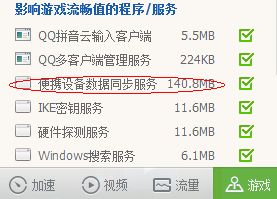
当您发现电脑服务列表中存在“便携设备数据同步服务”(通常是 Portable Device Enumerator Service 或类似服务)设置为开机启动,并希望取消其自启动以优化开机速度或减少后台进程时,可以按照以下步骤操作。该服务的主要作用是当便携设备(如手机、MP3播放器、数码相机等)连接到电脑时,协助进行数据同步或传输。如果您不经常连接此类设备,或希望手动管理同步,禁用其自启动是安全的。
方法一:通过“服务”管理器(推荐)
这是最直接和标准的方法,适用于所有Windows系统(如Windows 10/11)。
- 打开服务管理器:
- 按下
Win + R组合键打开“运行”对话框。
- 输入
services.msc并按回车键。
- 找到目标服务:
- 在服务列表中找到“便携设备数据同步服务”或“Portable Device Enumerator Service”。您可以按名称排序以便查找。
- 修改启动类型:
- 双击该服务以打开其属性窗口。
- 在“常规”选项卡中,找到“启动类型”下拉菜单。
- 将选项从“自动”更改为“手动”或“禁用”。
- 手动:服务不会自动启动,但在需要时(如连接设备)可由系统或程序触发启动。
- 禁用:服务完全不会启动,除非您手动将其改回。建议选择“手动”以保持设备连接功能,除非您确定不需要。
- 点击“应用”和“确定”保存更改。
- 可选:停止当前运行的服务:
- 如果在更改前服务已启动,您可以在属性窗口中点击“停止”按钮立即结束它。
方法二:通过任务管理器
在较新版本的Windows中(如Windows 10/11),您也可以使用任务管理器管理启动项。但请注意,此方法主要管理用户级别的启动程序,而“便携设备数据同步服务”是系统级服务,可能不会直接显示。不过,如果它是作为后台进程关联启动,可以尝试:
- 按下
Ctrl + Shift + Esc打开任务管理器。 - 切换到“启动”选项卡。
- 查找与便携设备同步相关的条目(例如,厂商的同步软件),右键点击并选择“禁用”。但这通常不适用于核心的Windows服务。
方法三:使用系统配置工具(msconfig)
这是一个备选方案,但不如服务管理器精确。
- 按下
Win + R,输入msconfig并回车。 - 切换到“服务”选项卡。
- 找到“Portable Device Enumerator Service”或类似名称,取消勾选以禁用其启动。
- 点击“应用”和“确定”,然后重启电脑使更改生效。
注意事项
- 影响:禁用此服务后,当您连接手机或其他便携设备时,电脑可能无法自动识别或同步媒体文件(如照片、音乐)。但通常仍可以通过文件管理器手动访问设备存储。
- 系统稳定性:该服务是Windows的一部分,禁用一般不会导致系统问题,但如果您依赖自动同步功能(如Windows Media Player同步),则可能需要重新启用。
- 恢复:如果需要恢复,只需在服务管理器中将启动类型改回“自动”即可。
###
取消“便携设备数据同步服务”的开机启动,最可靠的方法是使用服务管理器将其启动类型设置为“手动”。这样既能加快开机速度,又能在连接设备时按需启动服务。建议普通用户选择“手动”而非“禁用”,以保持灵活性。完成设置后,重启电脑检查服务是否按预期运行。
如若转载,请注明出处:http://www.jiandanzhouzhuan.com/product/50.html
更新时间:2026-04-16 09:27:15